
Новостной контент
BIM-семейства и библиотеки играют важную роль в создании цифровой модели строительного объекта. В частности, семейства труб являются фундаментальным инструментом для проектирования любых трубопроводных систем. И сегодняшняя статья посвящена адаптации под конкретные задачи именно этой группы элементов.
Работая в Revit, очень важно уметь настраивать параметры угла поворота геометрии семейства или ориентации семейства в проекте. Параметрические возможности Revit позволяют производить настройки и гибко размещать компоненты, избавляя от привязки к строго фиксированным положениям.
В Revit существуют семейства как самих труб, так и соединительных деталей – переходов для труб. Рассмотрим основные операции с ними.
Смещение трубы можно выполнить с помощью стандартной команды «Выровнять».
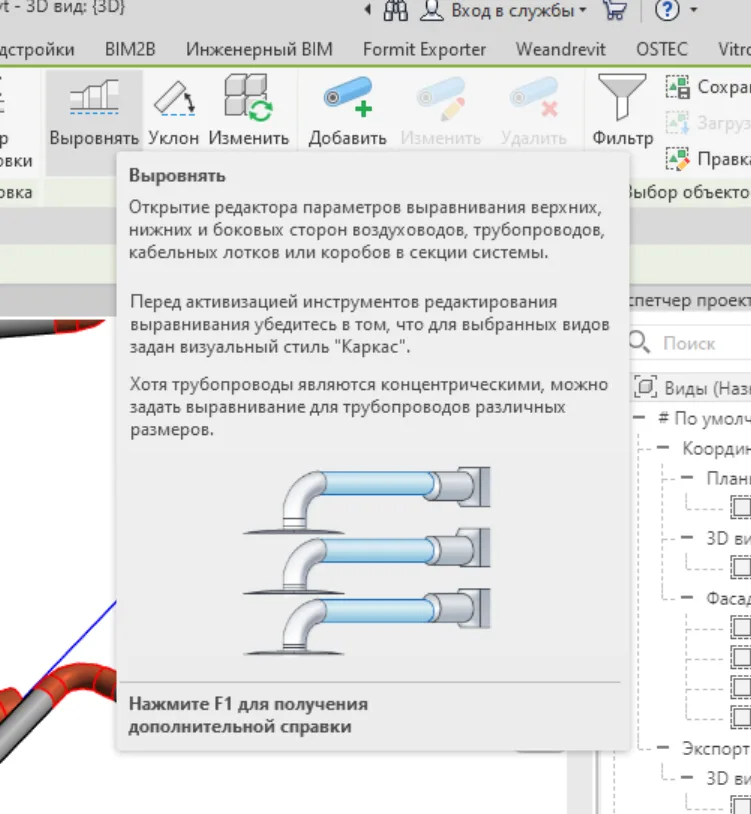
Рис.1
Команда имеет ограничение: с ее помощью можно поворачивать трубу только по мишени, но невозможно повернуть ее на любой угол. Зачастую этого бывает недостаточно.
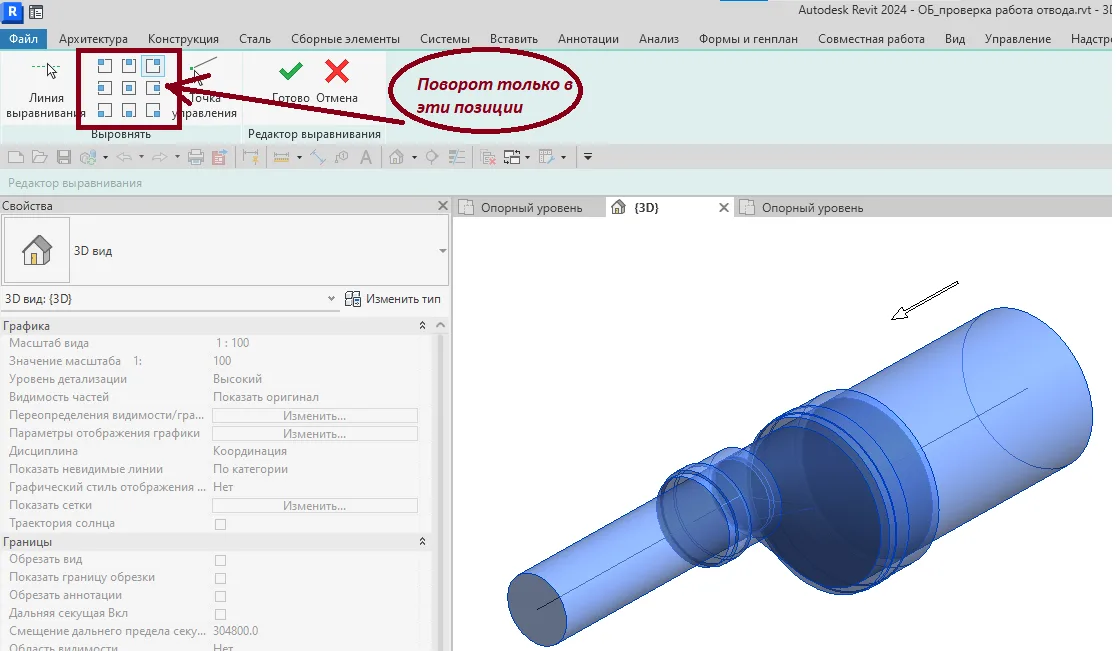
Рис.2
Как же происходит поворот? На самом деле происходит не поворот а смещение одной из туб. У перехода есть два системных параметра «ВысотаСмещения» и «ШиринаСмещения». Через них происходит управление смещением.
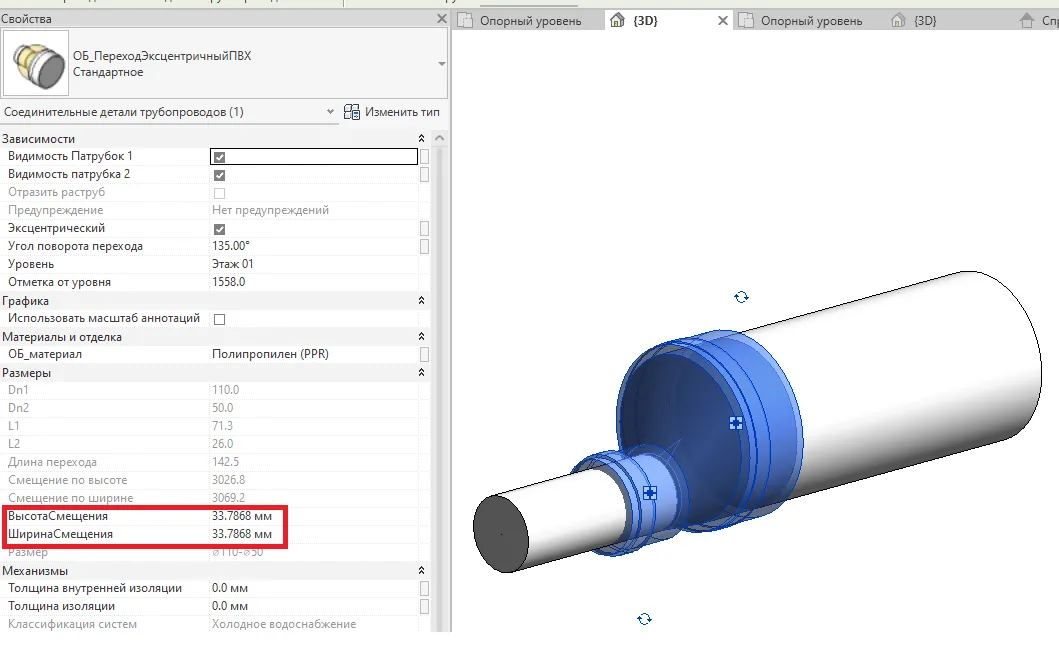
Рис.3
Когда семейство перехода находится в модели, пользователь может управлять этими параметрами при выделении перехода. Переход будет вращаться, т.е можно вручную поместить трубу, практически, в любую точку.
К сожалению, это очень неудобно: нужны вычисления, к тому же требуется знать, как их выполнить, чтобы определить необходимые смещения. Но для того, чтобы создать семейство, в котором это можно сделать простым указанием угла поворота, все равно надо понимать, как Ревит делает поворот. Постараемся разобраться и создадим семейство, в котором можно поворачивать трубу на любой угол, указав необходимую величину. Будем делать это на базе шаблона «Метрическая система, переходник воздуховода.rft».
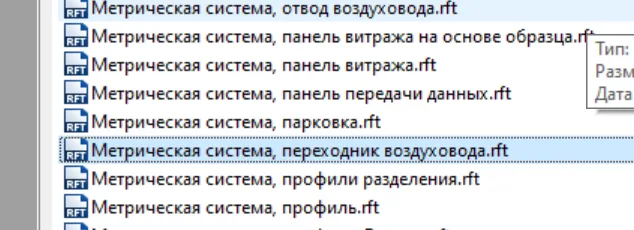
Рис.4
На виде «Опорный уровень» мы видим опорную плоскость «База отсчета смещения по ширине».
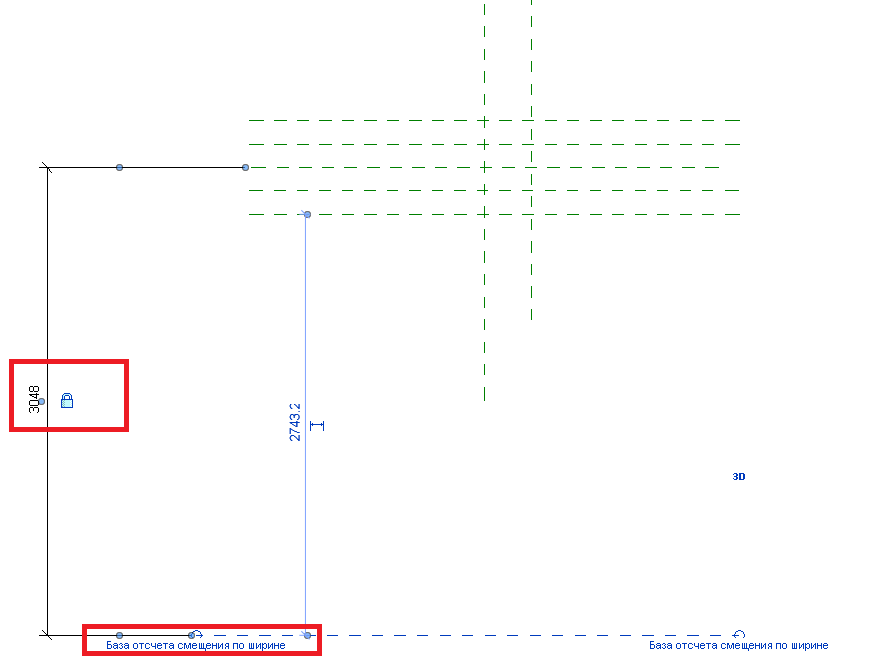
Рис.5
На виде «Спереди», соответственно, опорную плоскость «База отсчета смещения по высоте».
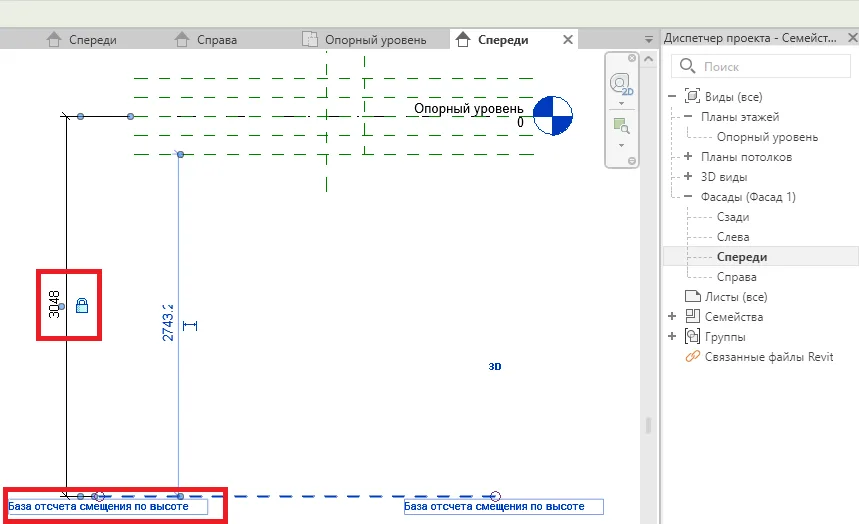
Рис.6
На виде «Справа» имеется плоскость «Высота соединителя 2 – центральная плоскость».
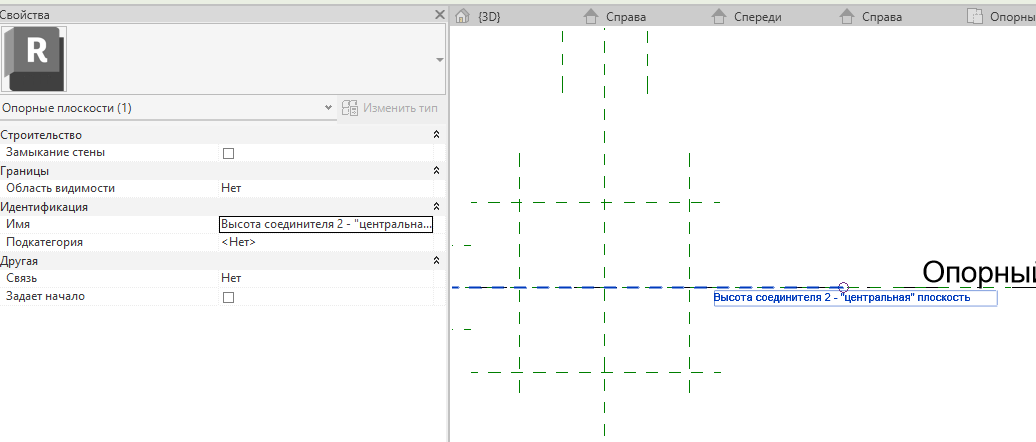
Рис.7
Там-же имеется плоскость «Ширина соединителя 2 – центральная плоскость».
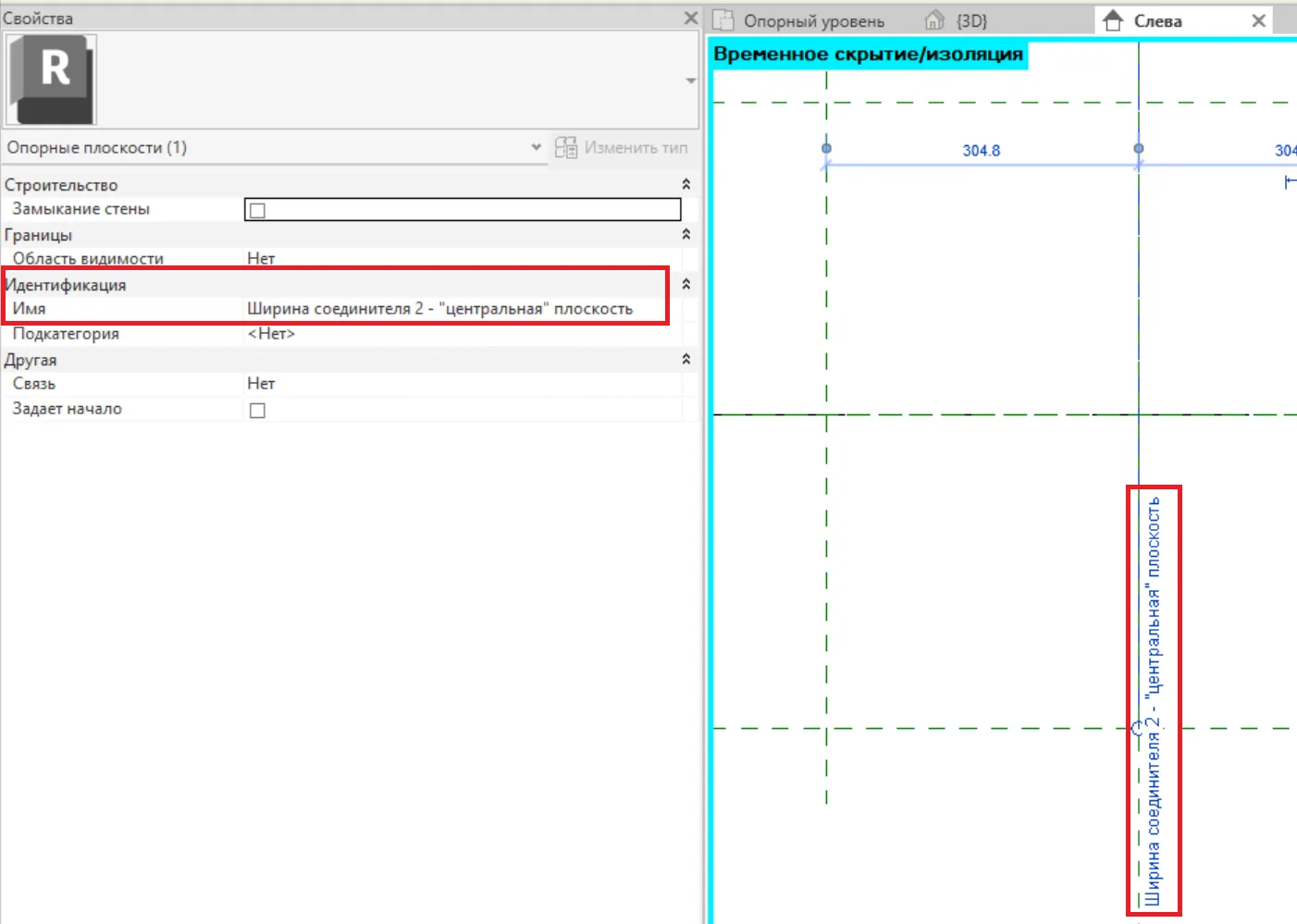
Рис.8
Вот на базе этих плоскостей и происходит управление положением «Соединителя 2».
ВысотаСмещения – это расстояние от низа окружности Dn1 до середины окружности Dn2. ШиринаСмещения – расстояние от левого края окружности Dn1 до середины окружности Dn2. Смотреть надо на виде «Справа».
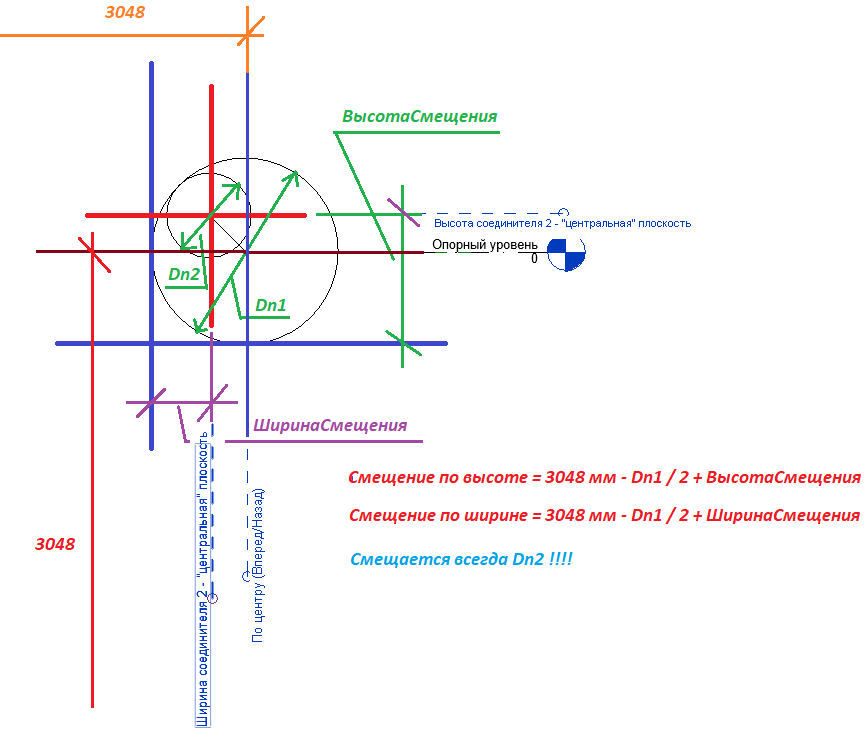
Рис.9
Теперь, когда мы выяснили, как работает смещение, построим семейство перехода таким образом, чтобы задавая любой угол поворота можно было управлять переходом. При этом желательно сохранить и классический вариант (команда «Выровнять»).
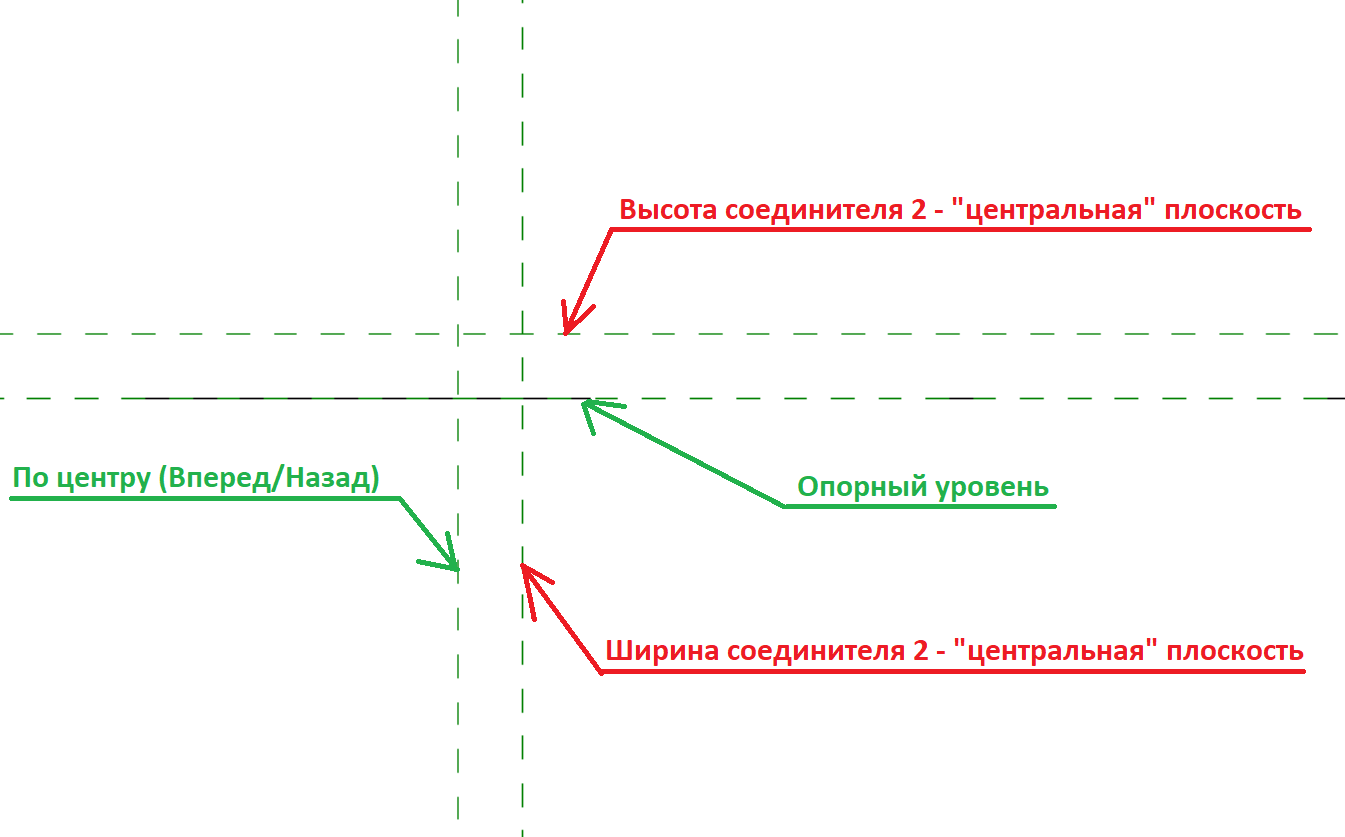
Рис.10
На виде Справа вынесем немного указанные плоскости во второй квадрант. Создадим следующие параметры:
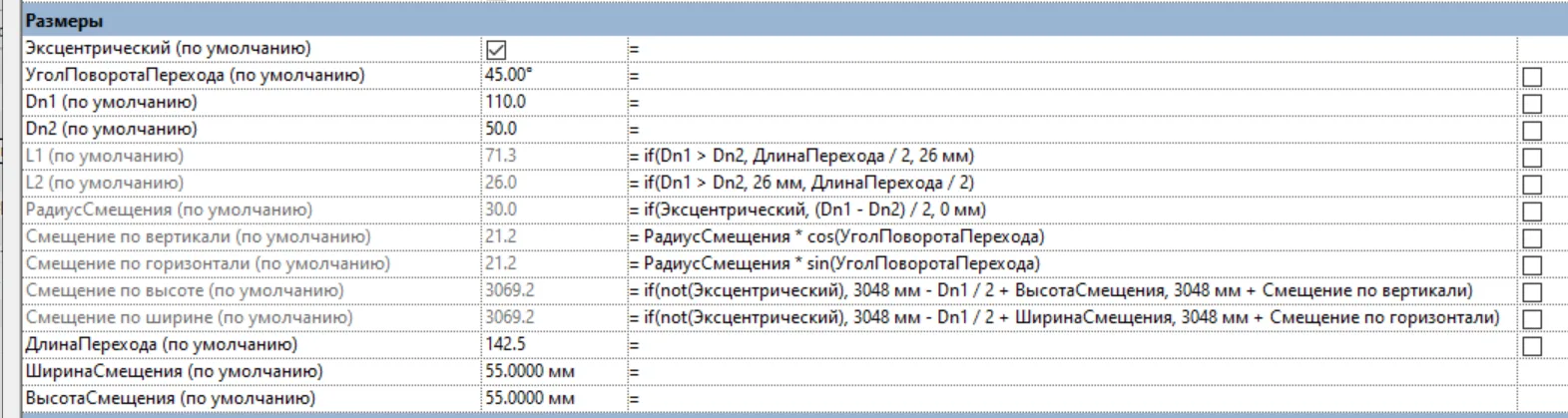
Рис.11
При установке перехода на трубу Revit всегда сначала ставит симметричный переход поэтому введем параметр «Эксцентрический». При его включении семейство переходит в режим управления параметром «УголПоворотаПерехода». Состояние выключателя проверяется в соответствующих параметрах if.
Эксцентрический (Да/Нет)
Нужен для того, чтобы преобразовать симметричный переход в Эксцентрический.
УголПоворотаПерехода
Dn1= 110
Dn2 = 50
L1 = if(Dn1 > Dn2, ДлинаПерехода / 2, 26 мм)
L2 = if(Dn1 > Dn2, 26 мм, ДлинаПерехода / 2)
РадиусСмещения = if(Эксцентрический, (Dn1 — Dn2) / 2, 0 мм)
Смещение по вертикали = РадиусСмещения * cos(УголПоворотаПерехода)
Смещение по горизонтали= РадиусСмещения * sin(УголПоворотаПерехода)
ДлинаПерехода = 142.5
Смещение по высоте = if(not(Эксцентрический), 3048 мм — Dn1 / 2 + ВысотаСмещения, 3048 мм + Смещение по вертикали)
Такая формула нужна для того, чтобы не вступать в конфликт с Ревитом, если использовать команду «Выровнять». Мы сами будем управлять плоскостью перемещения (накладывать на нее зависимости через размеры), поэтому в случае использования команды «Выровнять», нам надо поставить плоскость так, как этого хочет Ревит, т.е 3048 мм — Dn1 / 2 + ВысотаСмещения. Иначе Ревит снимет зависимость, и семейство перестанет работать.
Аналогично:
Смещение по ширине = if(not(Эксцентрический), 3048 мм — Dn1 / 2 + ШиринаСмещения, 3048 мм + Смещение по горизонтали)
Установим значение параметра ВысотаСмещения = 55
Установим значение параметра ШиринаСмещения = 55 половине Dn1, чтобы переход был симметричным.
Сдвигать диаметр Dn2 будем на величину катетов длина которых определяется по формулам в зависимости от заданного УглаПоворотаПерехода.
Смещение по вертикали = РадиусСмещения * cos(УголПоворотаПерехода)
Смещение по горизонтали= РадиусСмещения * sin(УголПоворотаПерехода)
РадиусСмещения = (Dn1 — Dn2) / 2
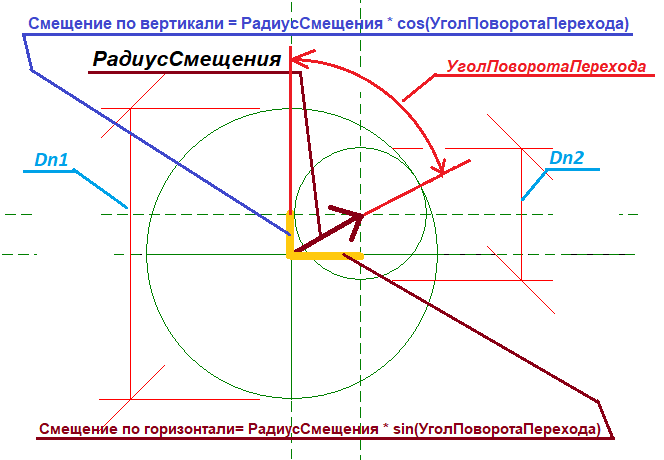
Рис.12
Можем начинать построение геометрии семейства. На виде «Опорный уровень» построим еще одну опорную плоскость и проставим размеры.
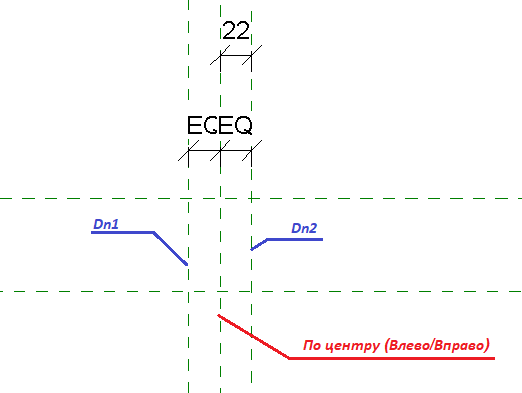
Рис.13
Опорные плоскости назовем Dn1 и Dn2.
Плоскости нужны для построения конуса перехода. Построим вспомогательную линию и привяжем ее к этим плоскостям и к плоскости «По центру (Вперед/Назад)».
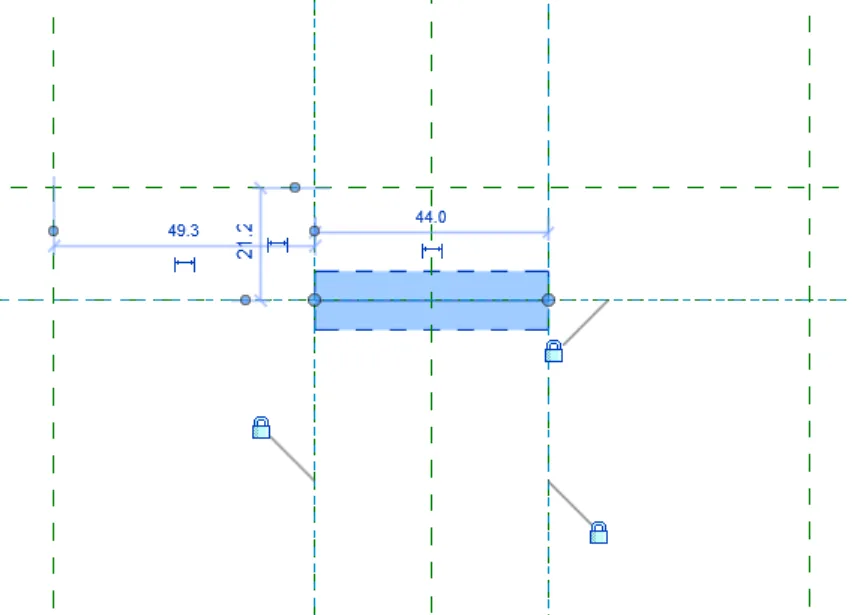
Рис.14
Воспользуемся командой «Переход по траектории». Построим переход с диаметра Dn1 на Dn2.
В качестве траектории выберем нашу вспомогательную линию.
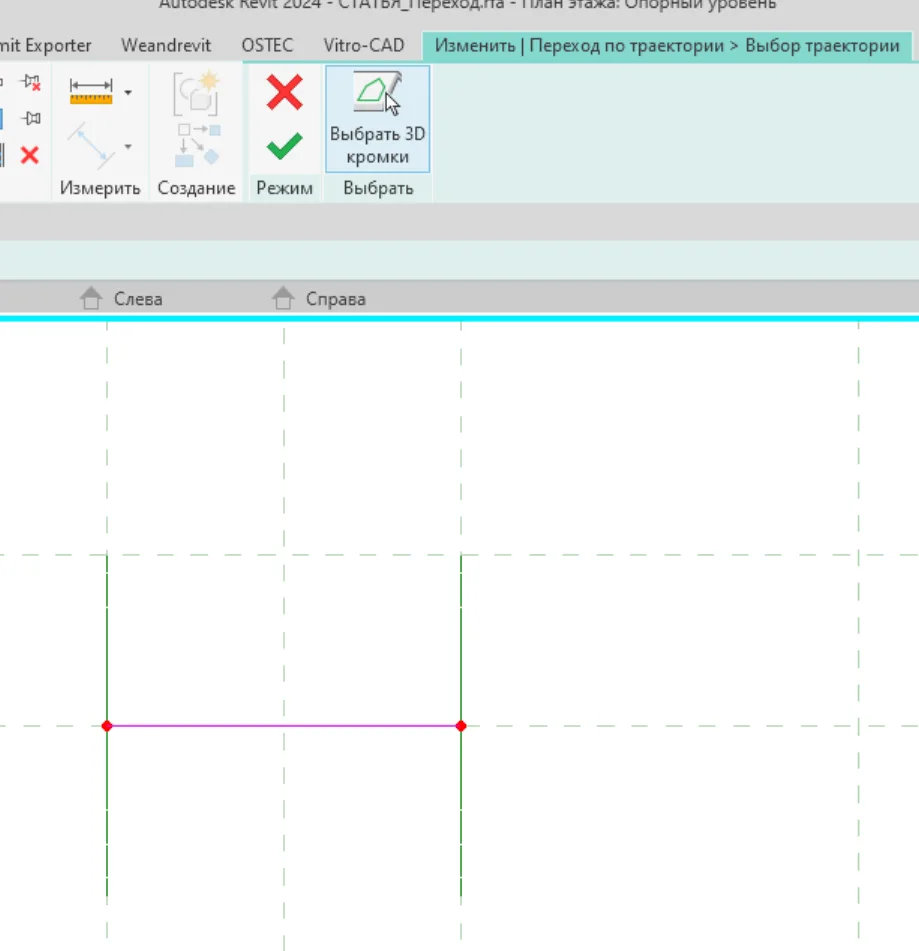
Рис.15
На виде «Справа» построим профиль 1 и привяжем Центр окружности к плоскостям. Проставим размер диаметра и присвоим ему параметр Dn1 (Рис.16 и 17 соответственно).
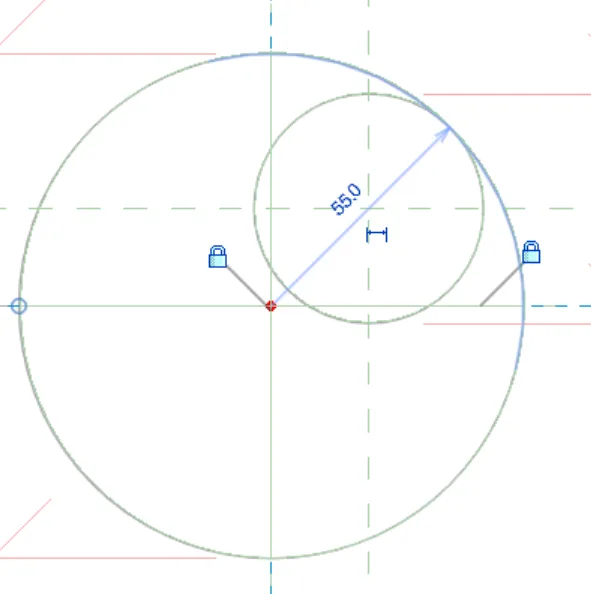
Рис.16
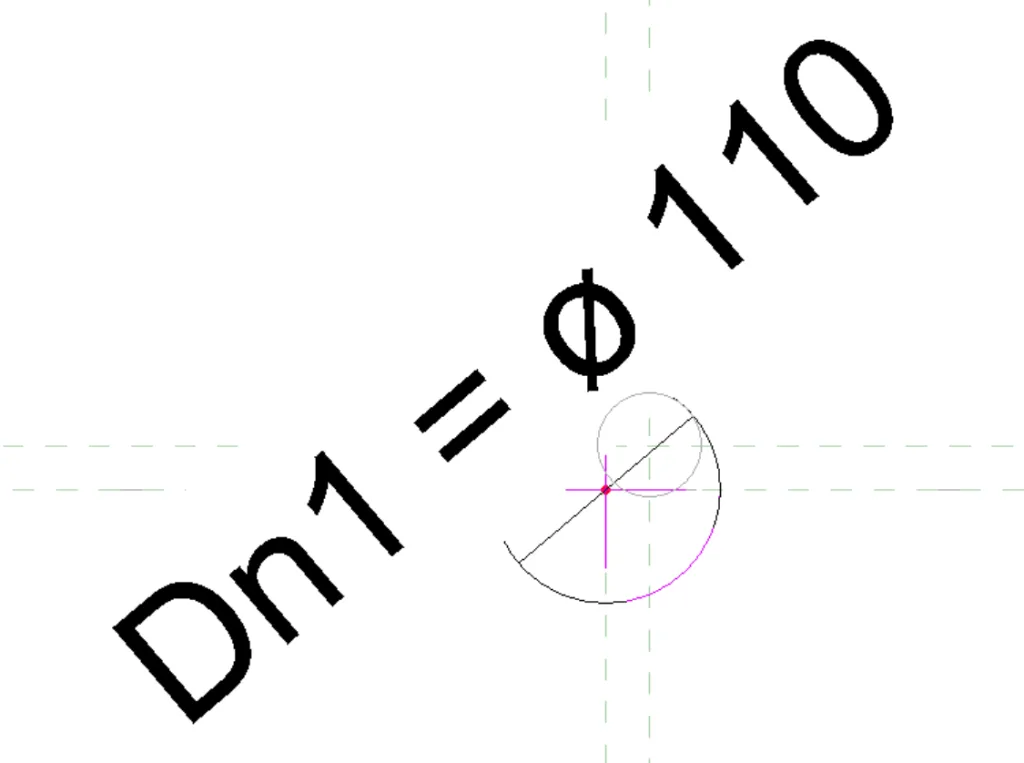
Рис.17
Построим профиль 2. Привяжем его к плоскостям.
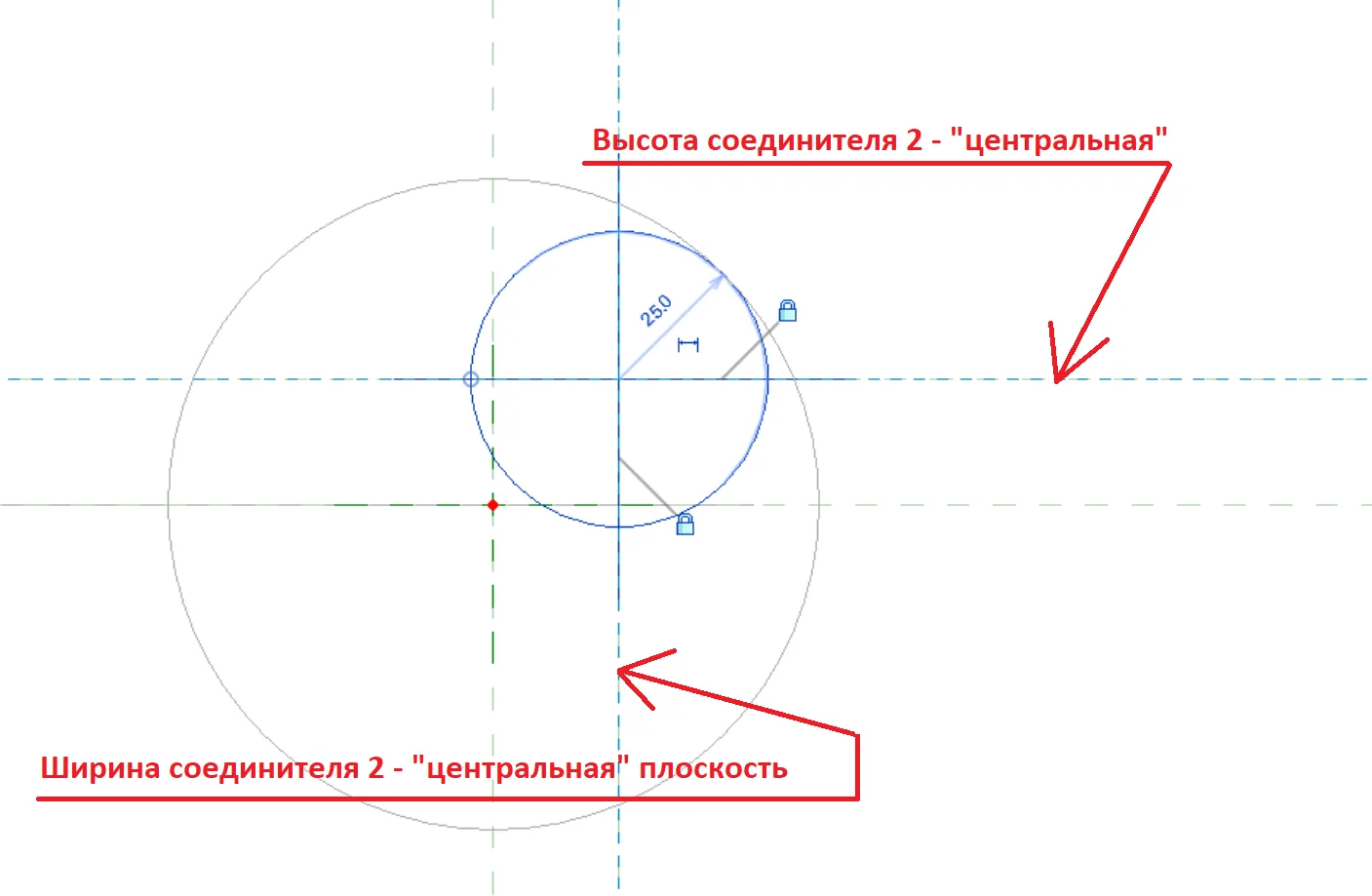
Рис.18
Проставим размер диаметра и присвоим ему параметр Dn2.
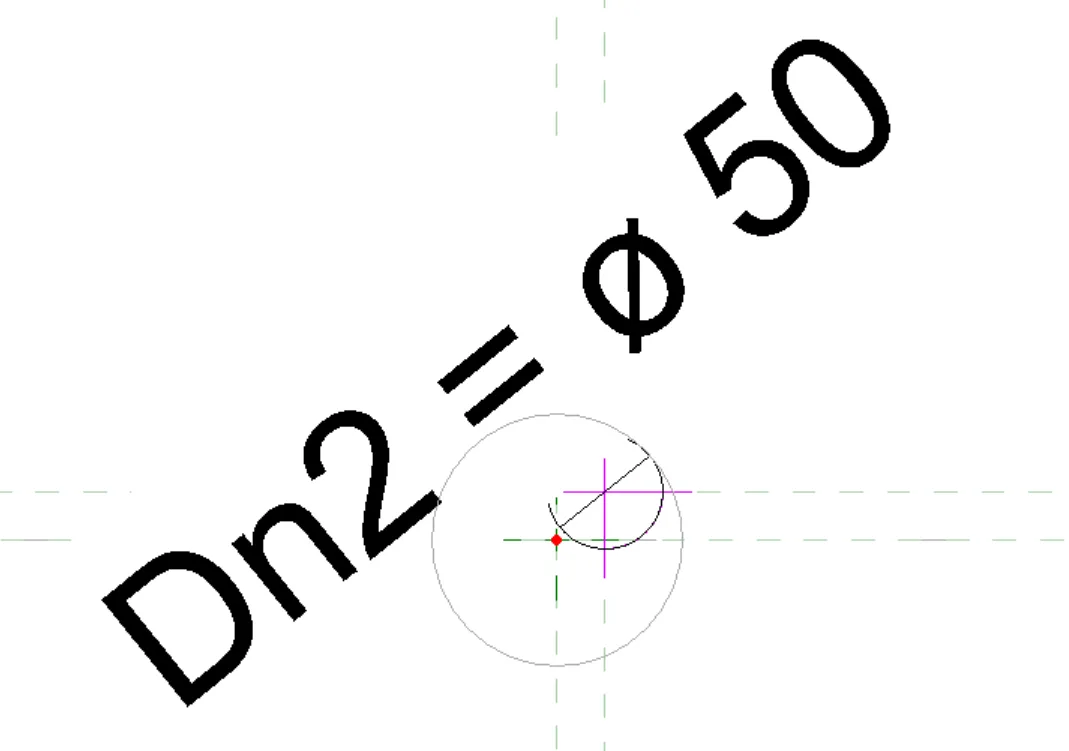
Рис.19
Завершаем построение перехода, но выглядит он не очень красиво, так что мы его исправим.
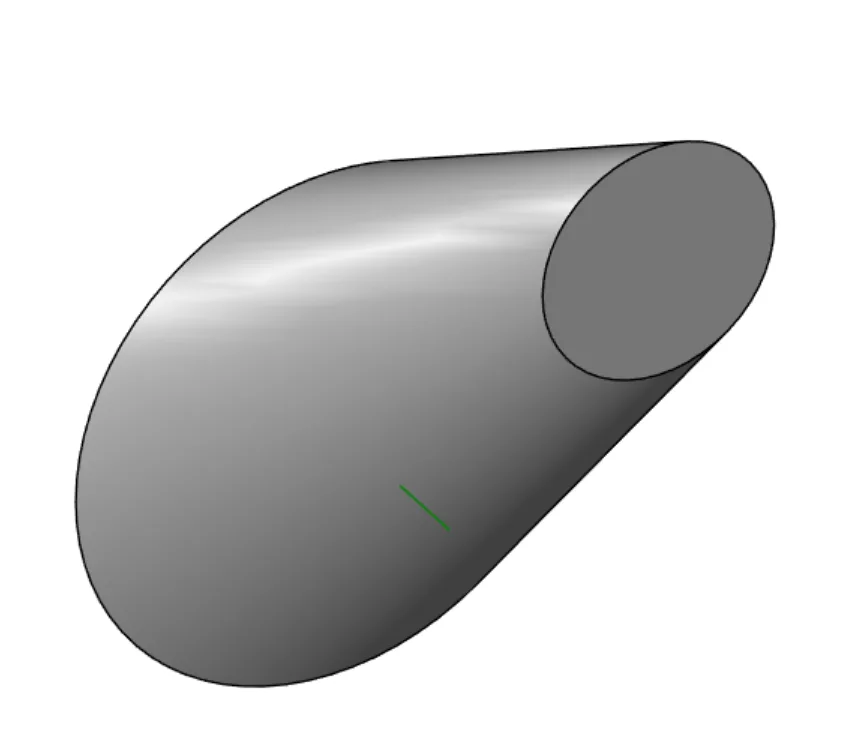
Рис.20
На виде «Опорный уровень» проставим размер между плоскостями «Ширина соединителя 2 – центральная плоскость» и «База отсчета смещения по ширине» и присвоим ему параметр «Смещение по ширине».
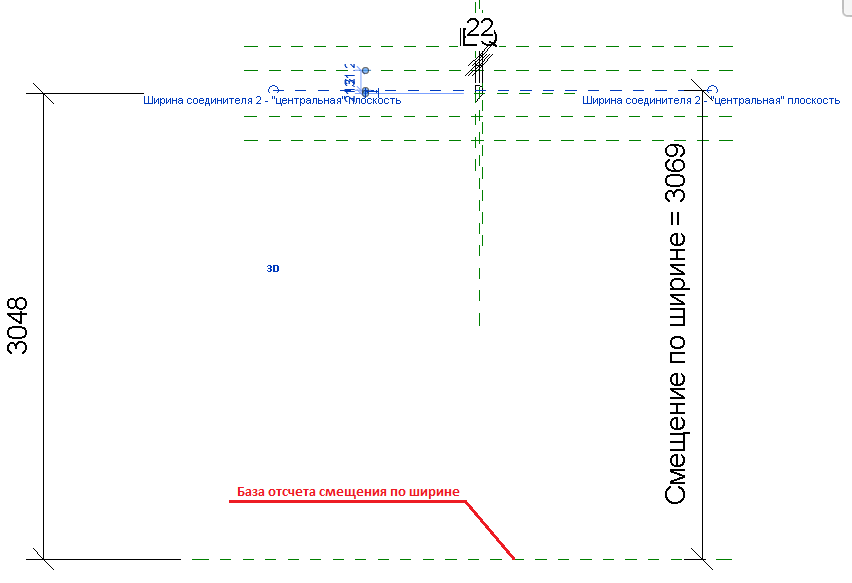
Рис.21
На виде «Опорный уровень» проставим размер между плоскостями «Высота соединителя 2 – “центральная” плоскость» и «База отсчета смещения по высоте» и присвоим ему параметр «Смещение по высоте».
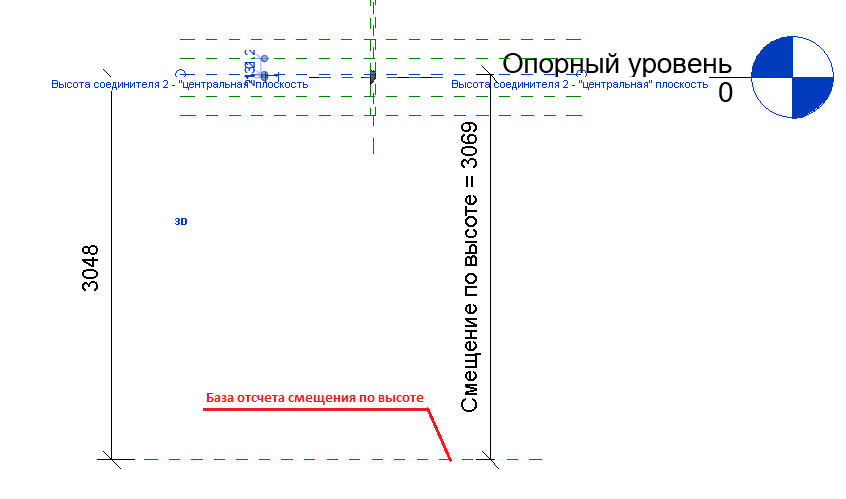
Рис.22
Конус стал правильным. Угол поворота 45о .
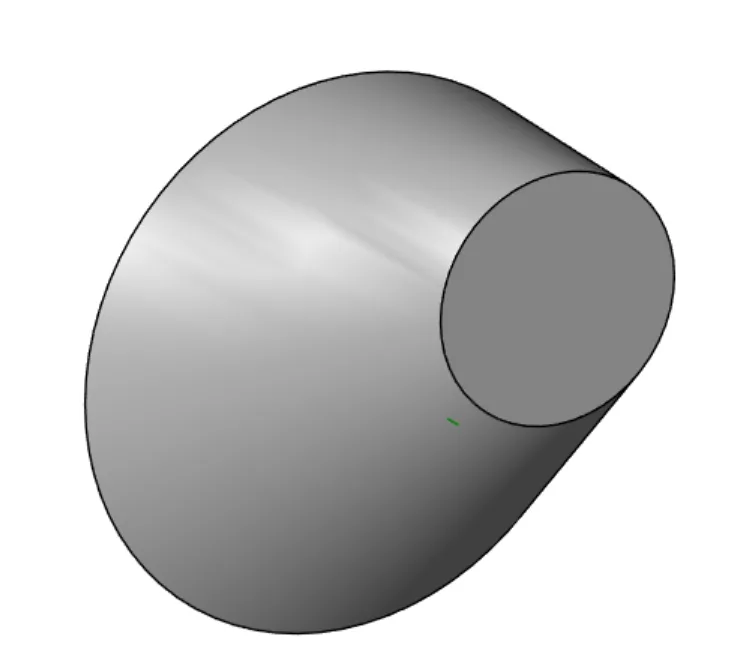
Рис.23
Для установки соединителей немного доработаем семейство. Создадим два выдавливания на диаметрах Dn1 и Dn2. Но сначала – две опорные плоскости, чтобы контролировать длину перехода. Назовем их соответственно «Левая» и «Правая» и образмерим их, как показано на рисунке ниже.
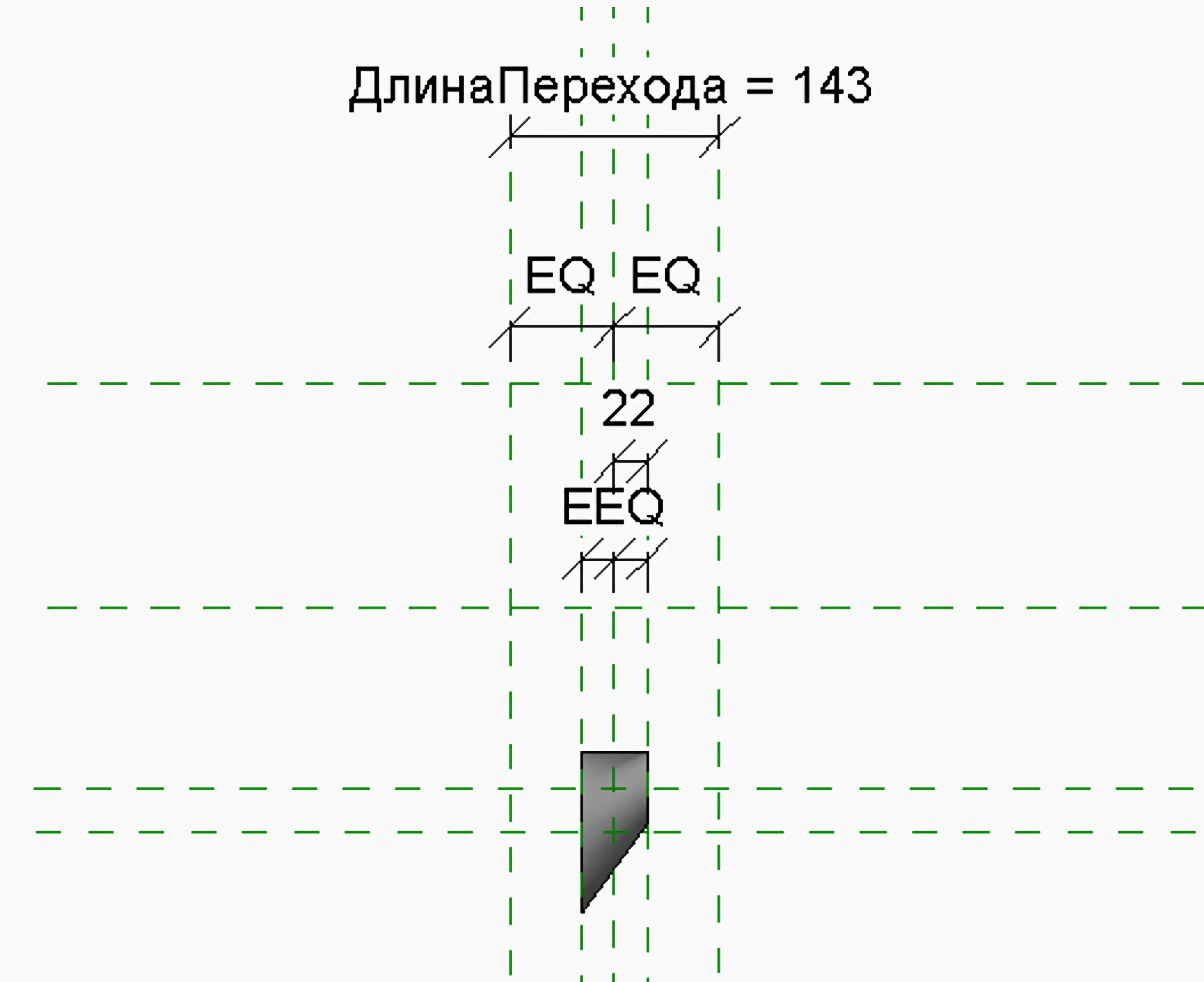
Рис.24
Создадим выдавливание на диаметре Dn1. Перейдем на вид «Справа» и создадим выдавливание. Центр окружности привяжем к опорным плоскостям «По центру (Вперед/Назад)» и плоскости без имени, она совпадает с уровнем.
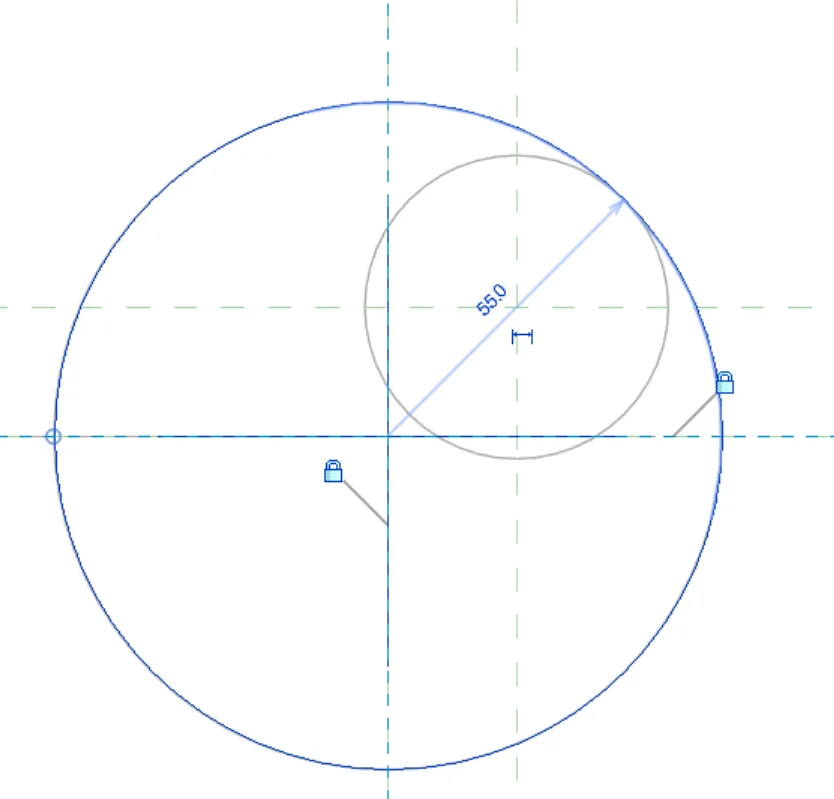
Рис.25
Поставим размер диаметра и присвоим ему параметр Dn1.
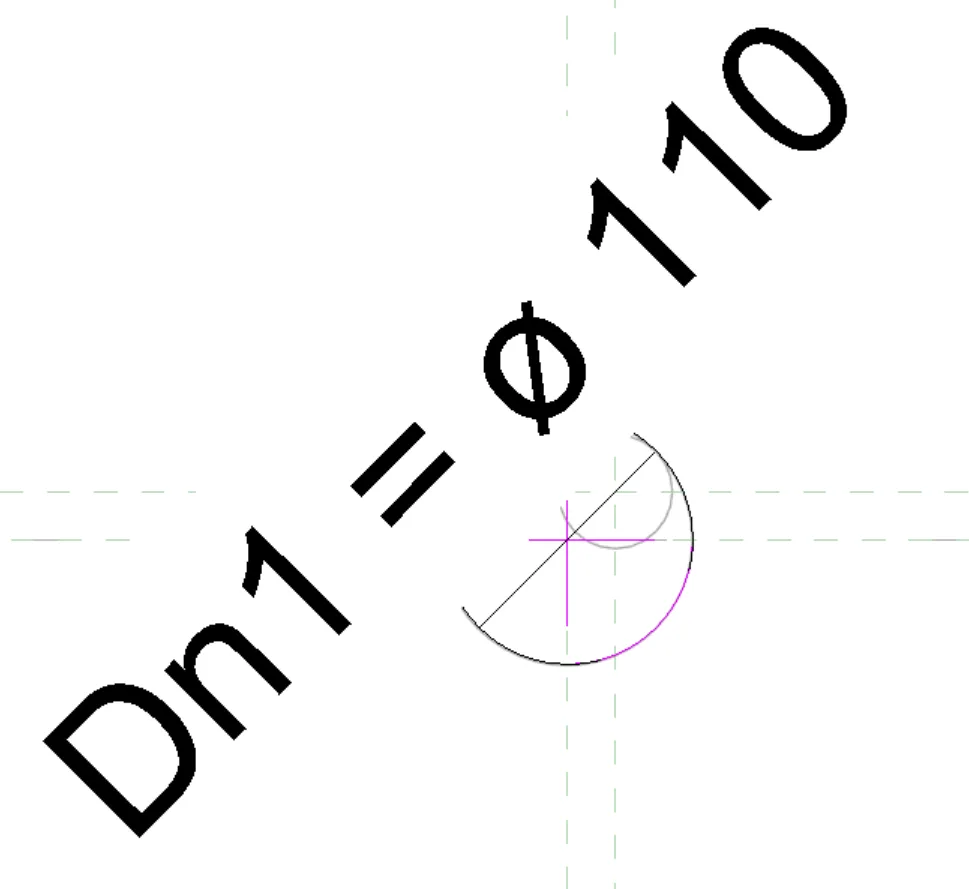
Рис.26
Перейдем на вид «Опорный уровень» и привяжем выдавливание к опорным плоскостям «Левая» «Dn1».
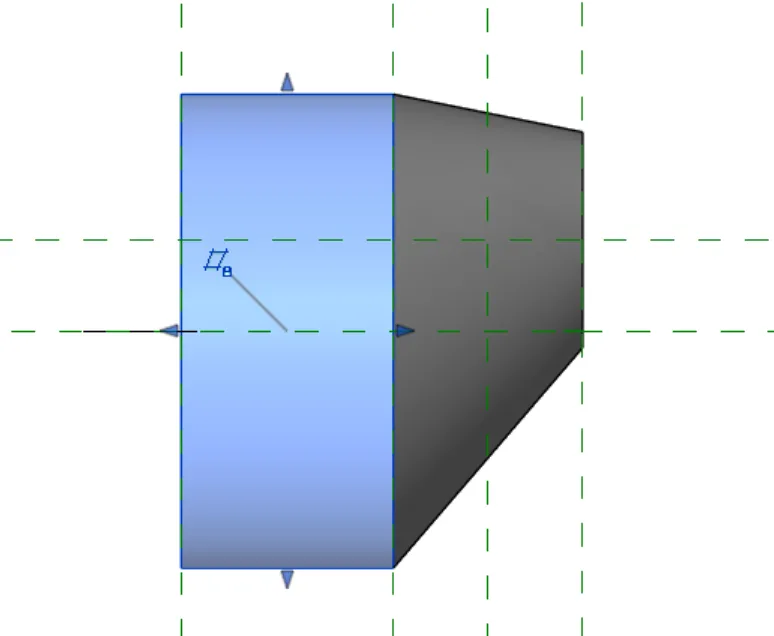
Рис.27
Создадим выдавливание на диаметре Dn2, перейдя на вид «Справа» . Центр окружности привяжем к опорным плоскостям «Ширина соединителя 2 – центральная плоскость» и «Высота соединителя 2 –центральная плоскость».
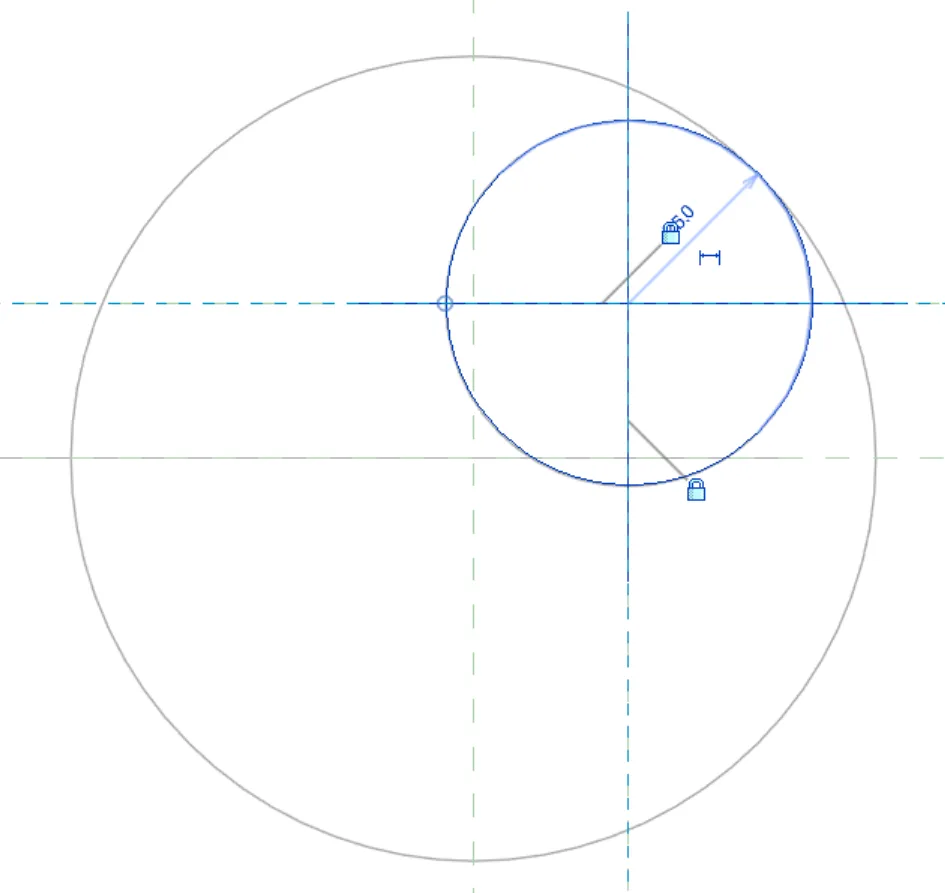
Рис.28
Поставим размер диаметра и присвоим ему параметр Dn2.
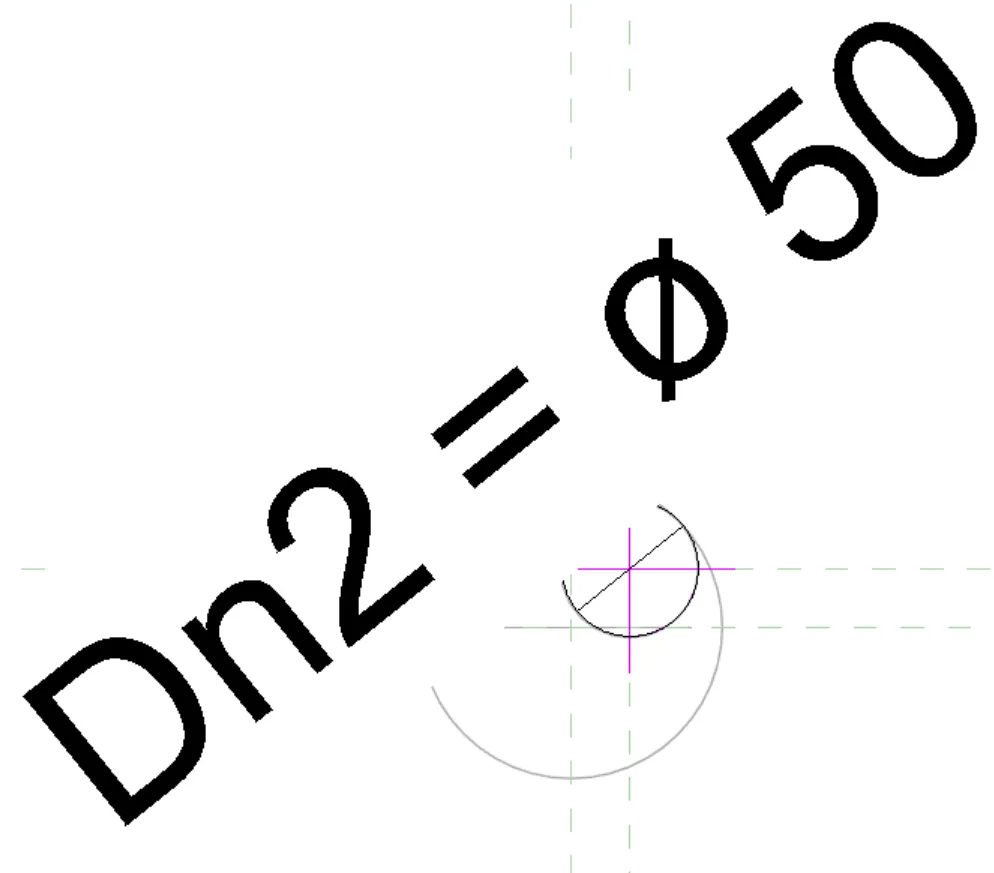
Рис.29
Перейдем на вид «Опорный уровень» и привяжем выдавливание к опорным плоскостям «Правая». И «Dn2».
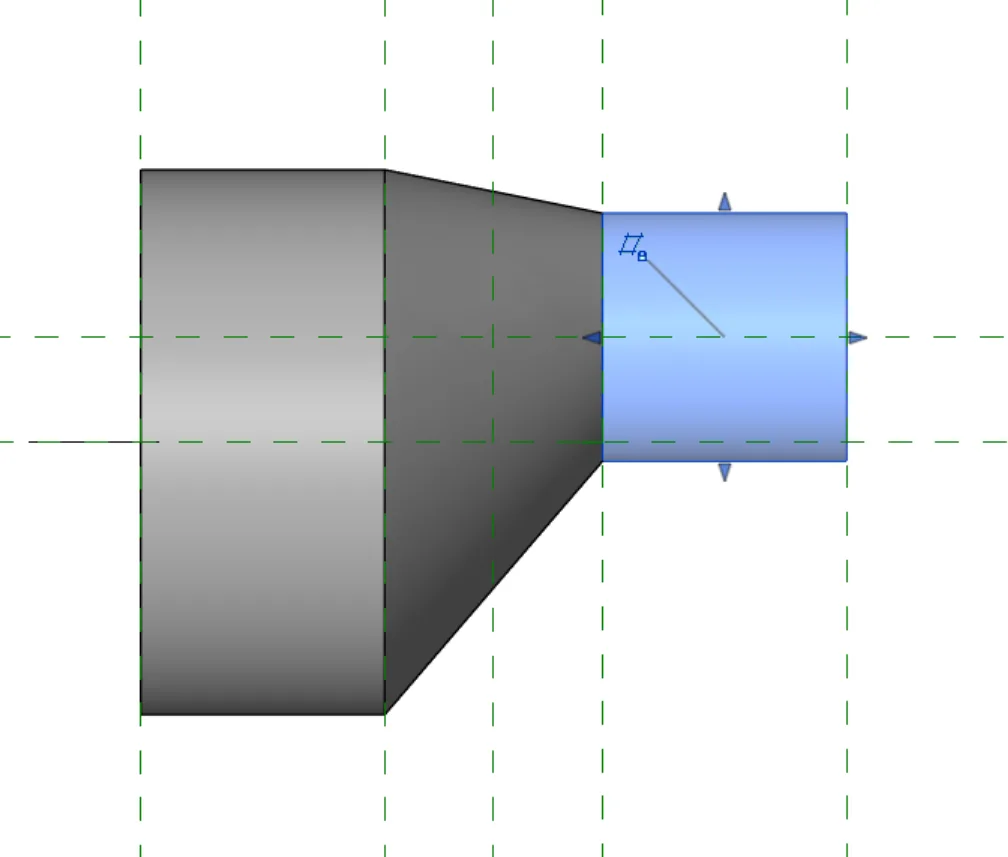
Рис.30
Поставим соединители Управление парметрами Dn1 и Dn2 соответственно.
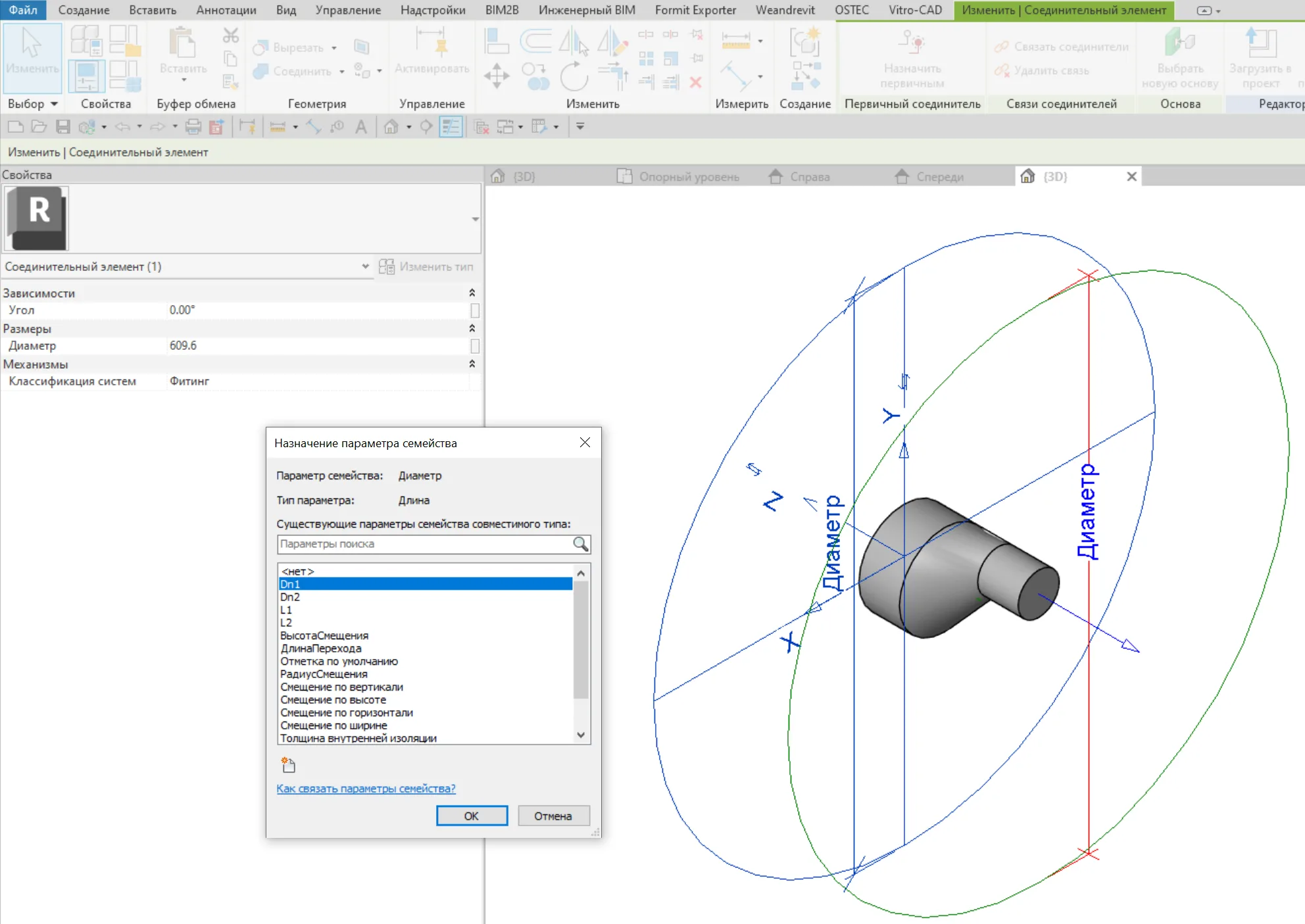
Рис.31
Получим вот такую геометрию семейства.
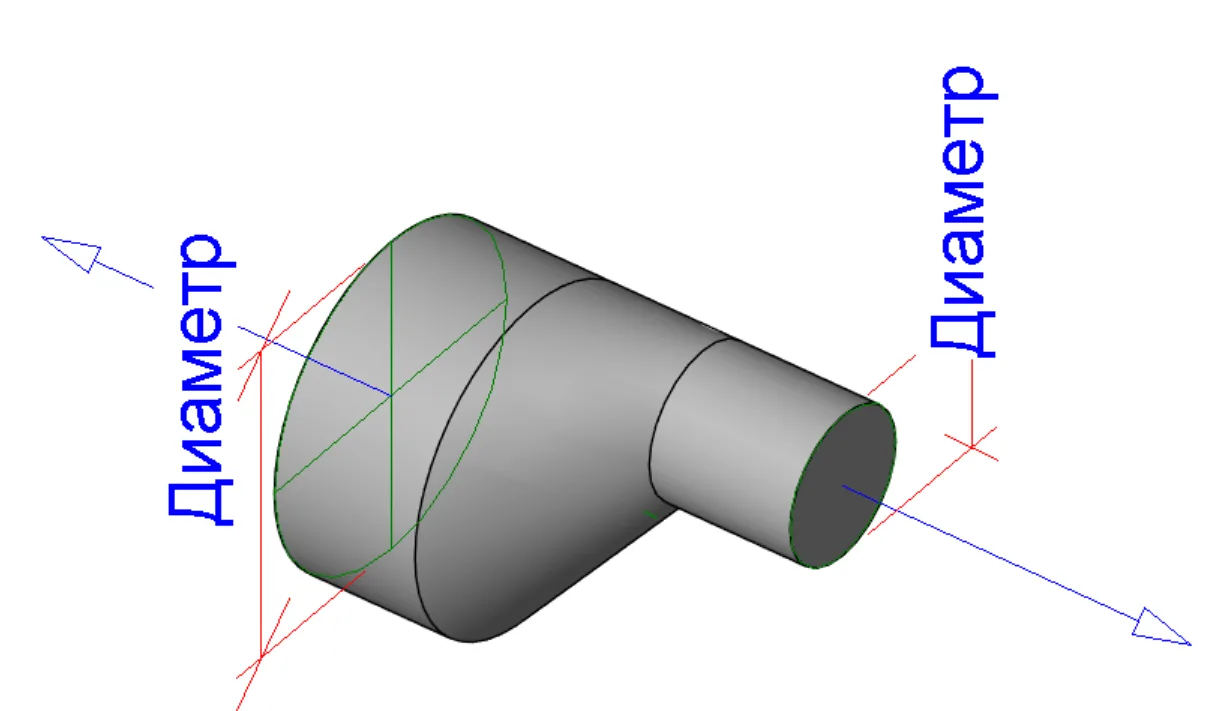
Рис.32
Исправим категорию семейства на «Соединительные детали трубопроводов».
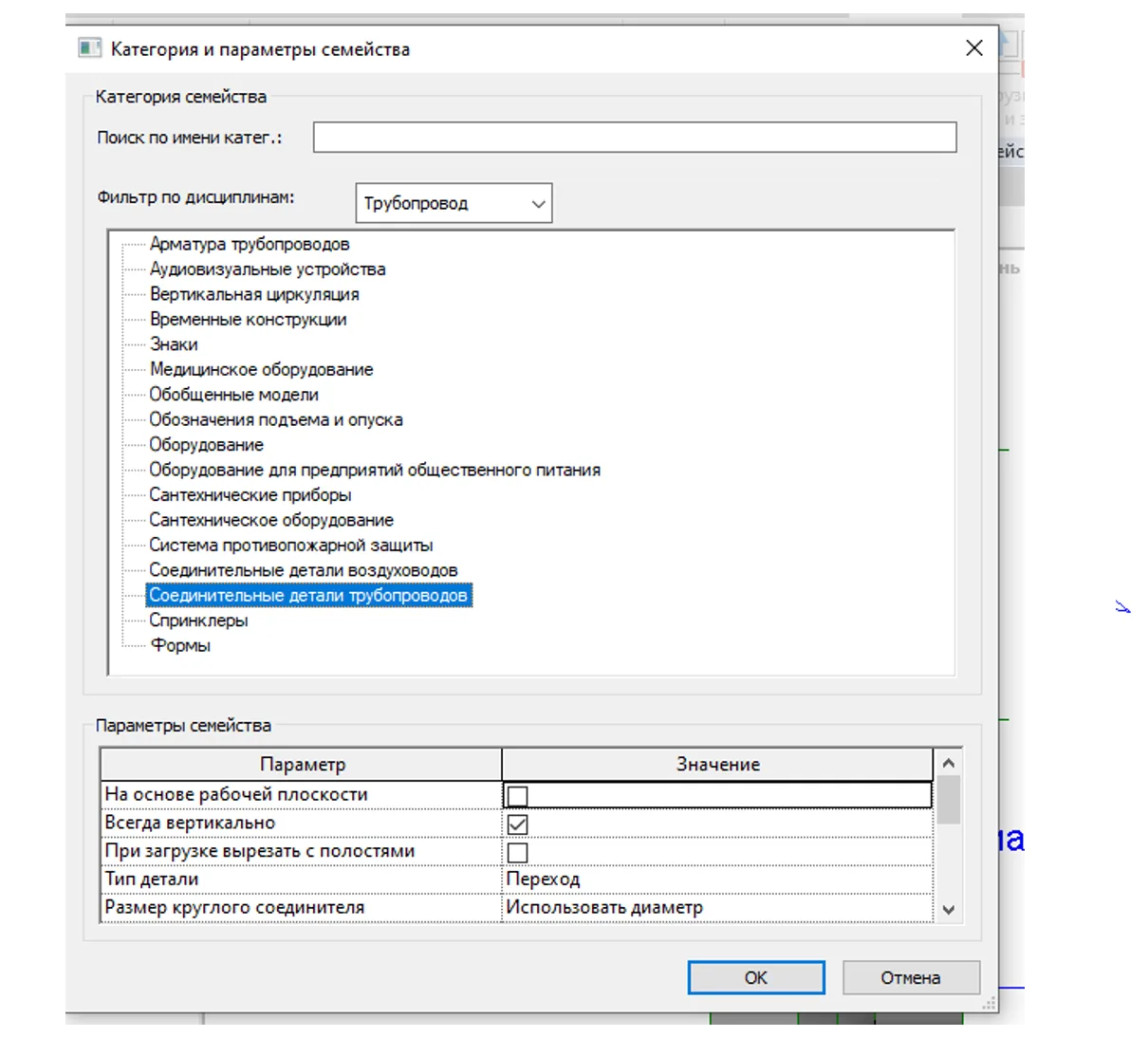
Рис.33
Готово. Выставим «УголПоворотаПерехода» в 0.00о и снимем галочку в параметре «Эксцентрический». Загрузим семейство в проект и проверим работу.
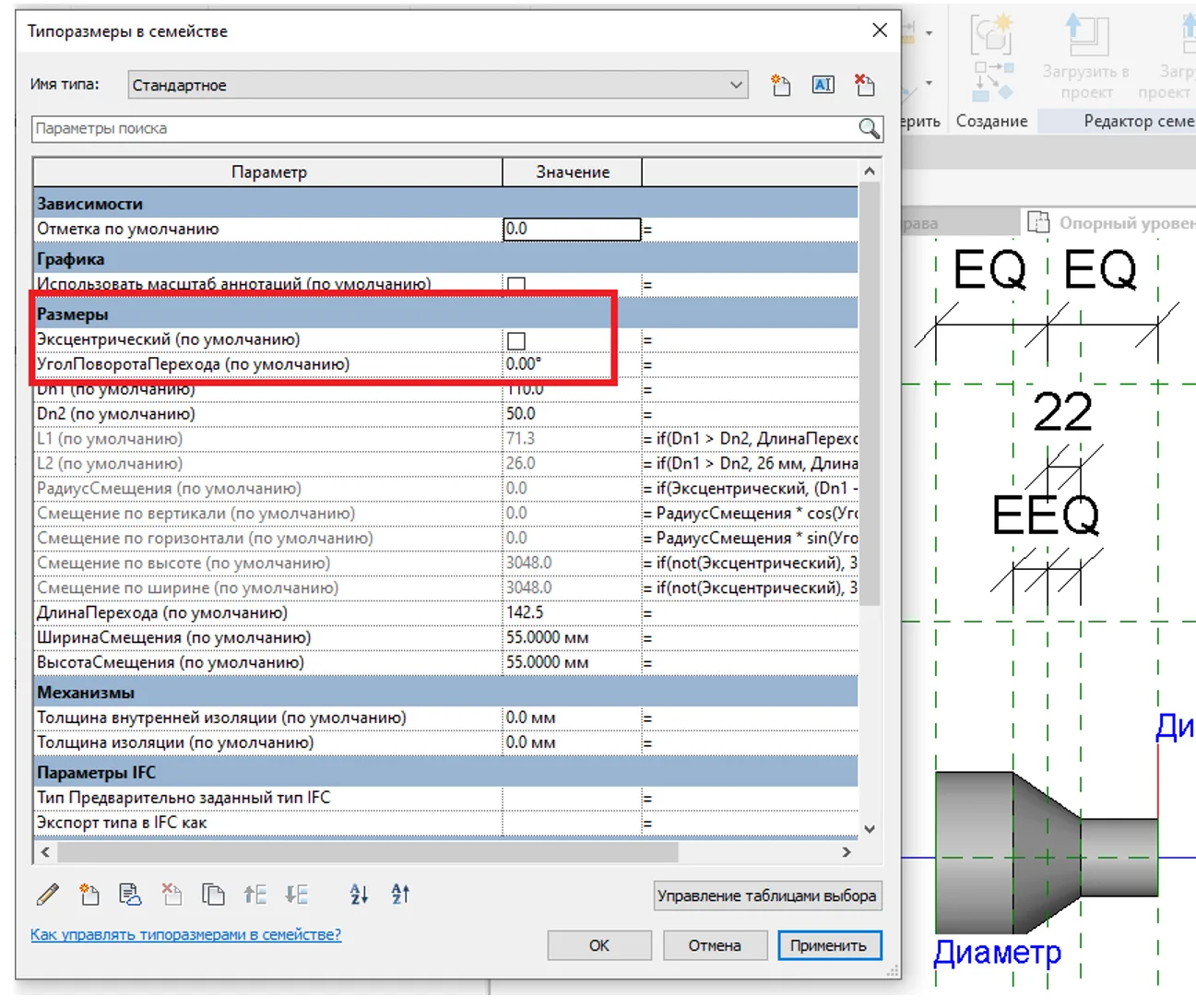
Рис.34
Создадим новый тип трубопровода.
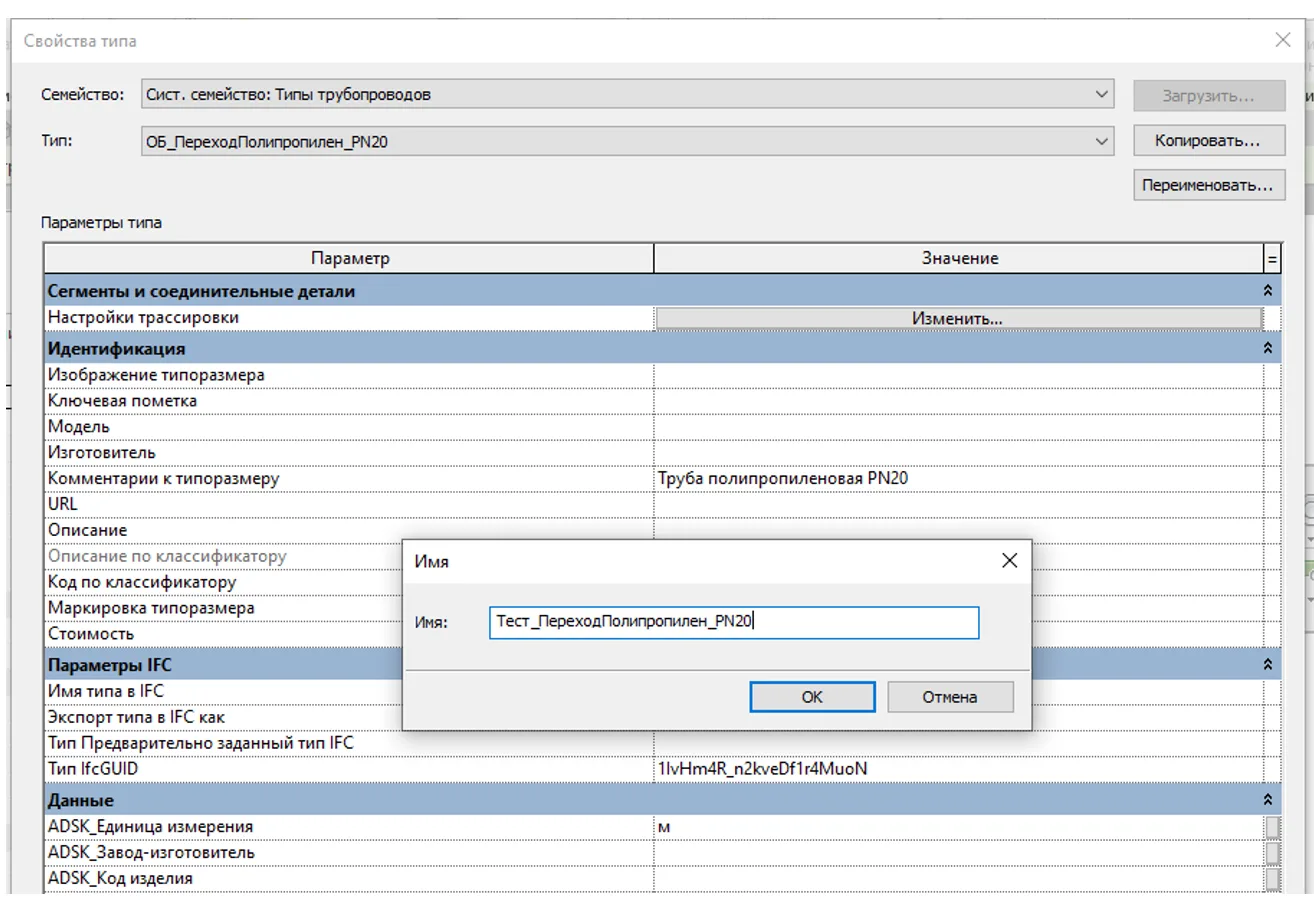
Рис. 35
Настроим трассировку.
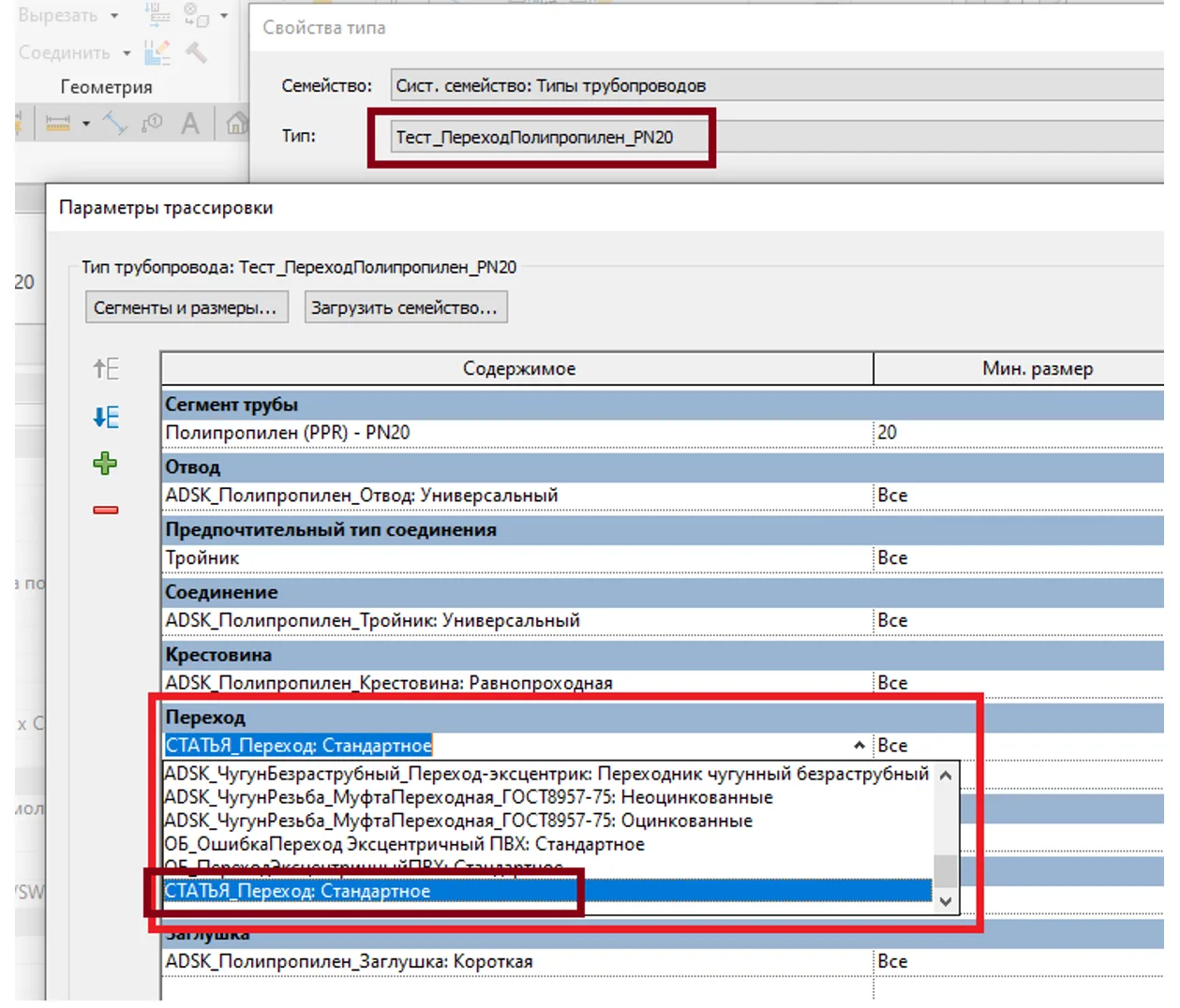
Рис.36
Нарисуем трубу диаметром 110мм и продолжим рисование диаметром 50мм. Появится переход, он будет симметричным.
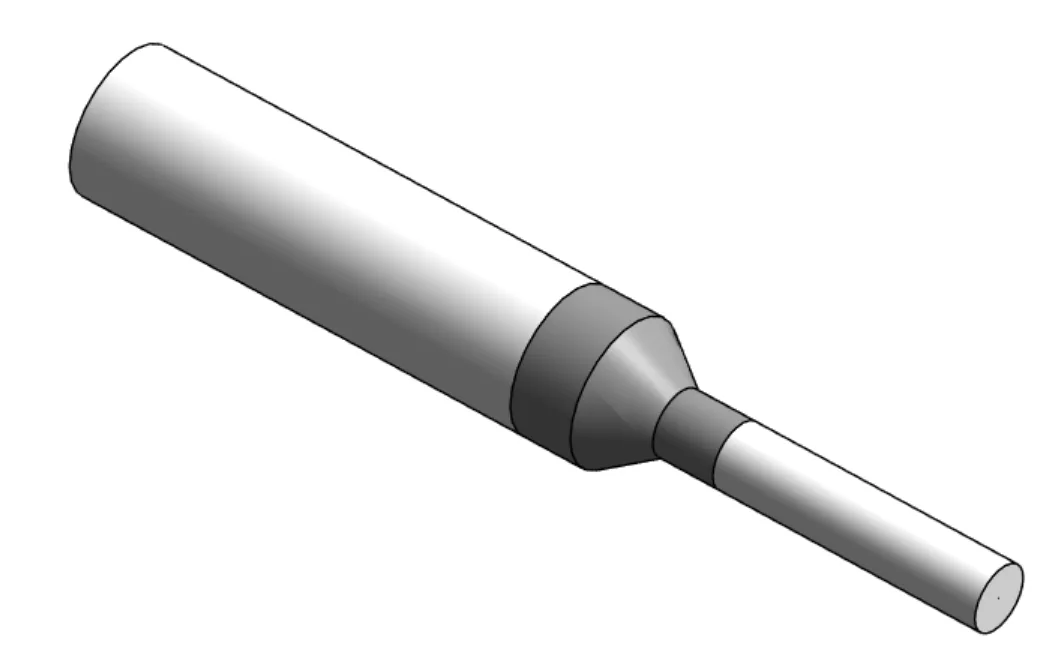
Рис.37
Выделим переход и в свойствах укажем, что он «Эксцентрический», «УголПоворотаПерехода» равен 30о. Семейство повернется.
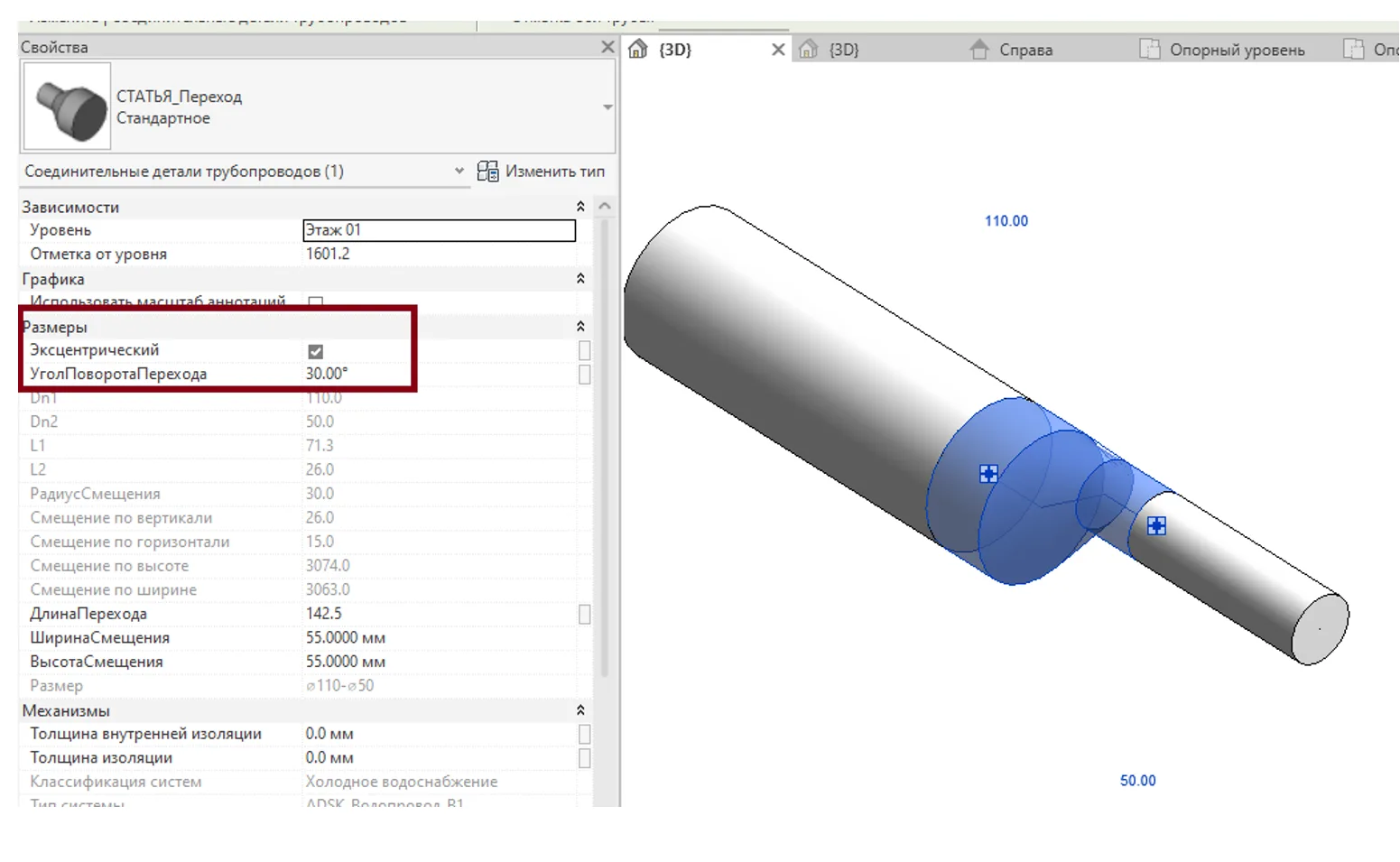
Рис. 38
Если отработать классическим методом. Команда «Выровнять».
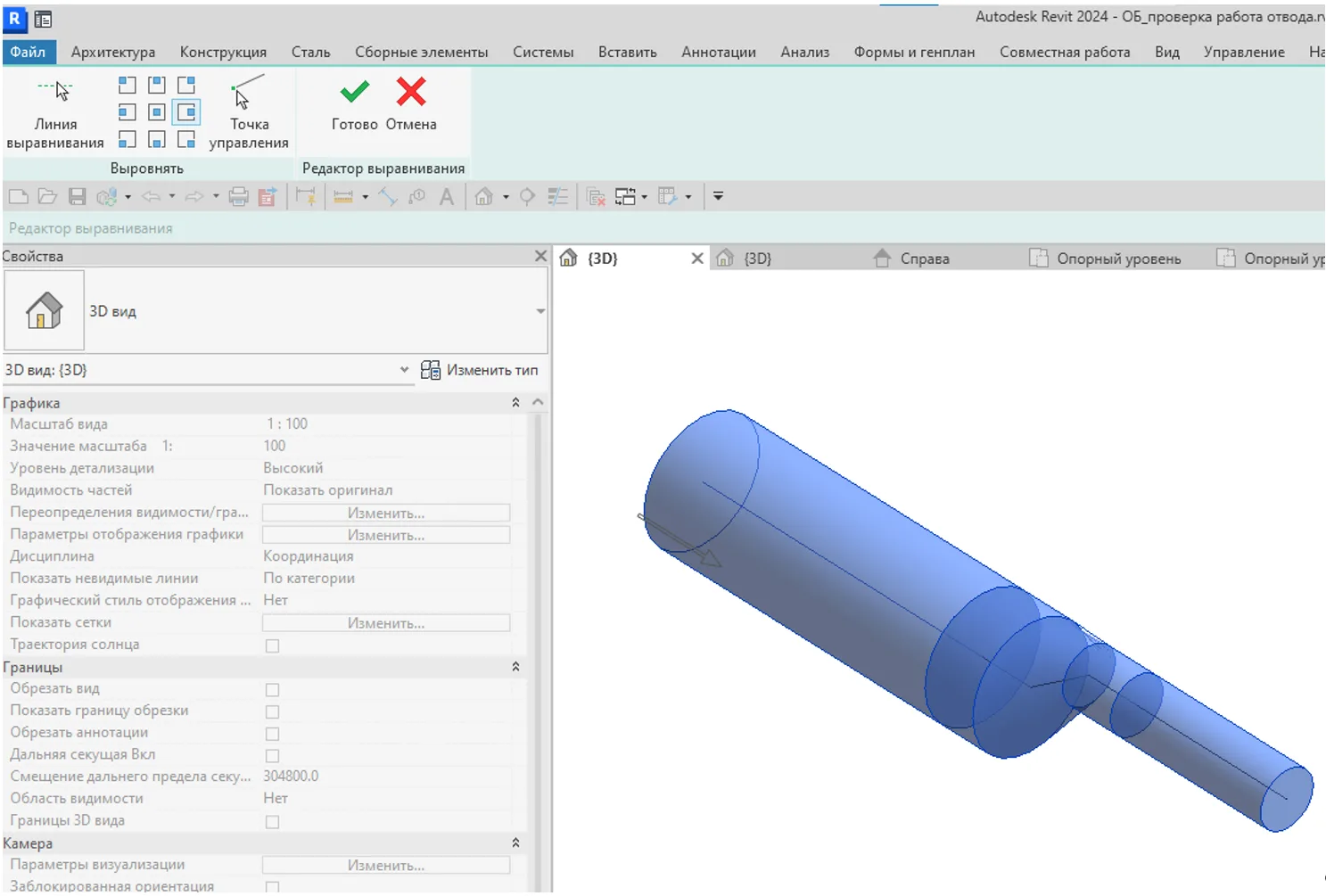
Рис.39
Семейство тоже работает.
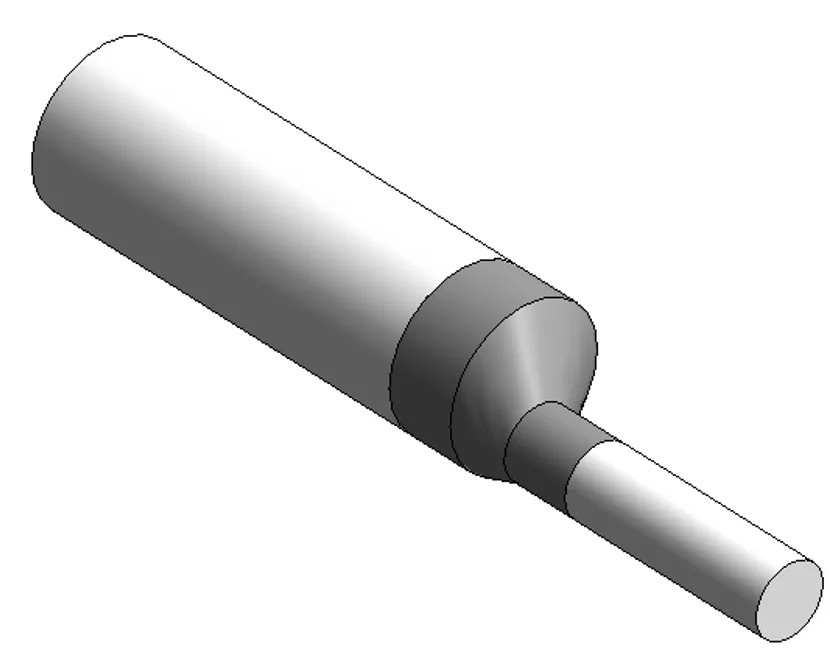
Рис.40
Но, лучше пользоваться каким-то одним способом.
В некоторых случаях Dn1 может быть меньше Dn2, но вращаться будет все равно Dn2!
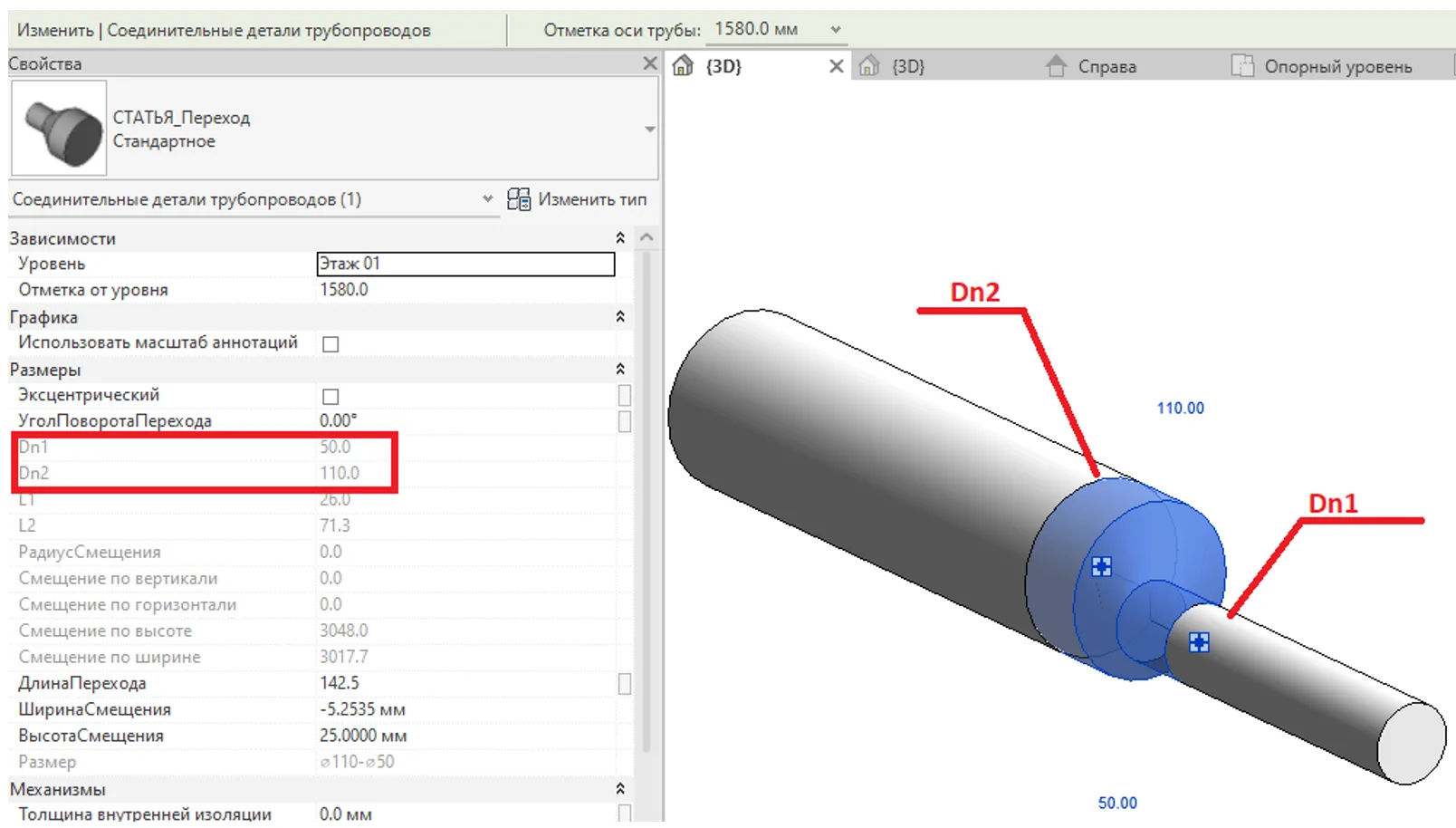
Рис.41
Надеемся, это подробное объяснение поможет вам настроить собственные семейства и повысить эффективность вашей работы. Если у вас остались вопросы, обращайтесь в Академию BIM consulting@bimacad.ru.